

Die infraSync-Schnittstelle ermöglicht es Ihnen, die Termine Ihrer infra-struktur und die Kontakte bidirektional mit Ihrem Smartphone abzugleichen.
Diese Schnittstelle kann jeder Benutzer für sich einrichten und nutzen. Das Einrichten sollte aber erst erfolgen, wenn das Startpasswort zum infra-struktur-Login vom Benuter geändert wurde, da in der Schnittstelle dieses Passwort mit abgefragt und eingegeben werden muss.
Die Aktivierung und Einrichtung des Abgleichs in Ihrer infra-struktur finden Sie im menü unter Einstellungen - "infraSync Einstellungen".
Hier soll es um die Einrichtung des Terminabgleichs gehen.
Dieser muss in den Einstellungen über Synchronisation aktiv aktiviert werden.
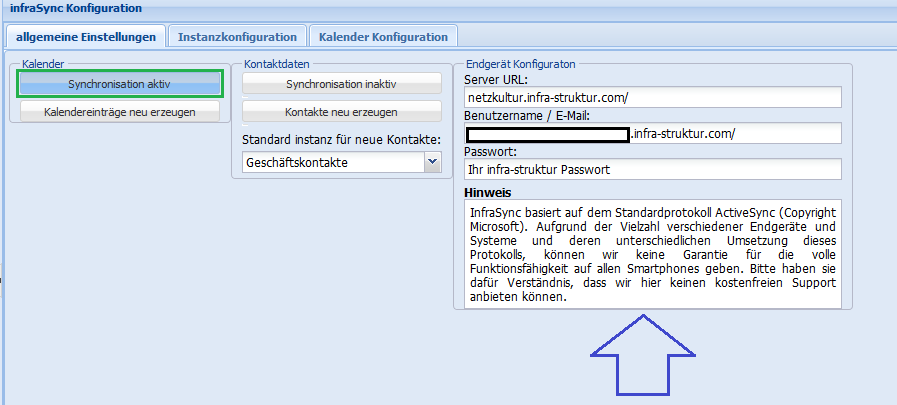
Im rechten Teil finden Sie Hinweise und Informationen, die Sie später auf dem Smartphone eintragen müssen, um den Abgleich einzurichten.
Einrichtung auf dem Android-Geräten
Die genauen Vorgehensweisen und Einrichtungswege können bei den vielen verschiedenen Android-Geräten je nach Version variieren. Daher hier beispielhaft einige grundlegende Informationen.
Gehen Sie in den Einstellungen des Geräts auf "Konten und Sicherung" und da auf "Konten". (Oder aber, es heißt nur "Konten", dann gehen Sie direkt da drauf.)
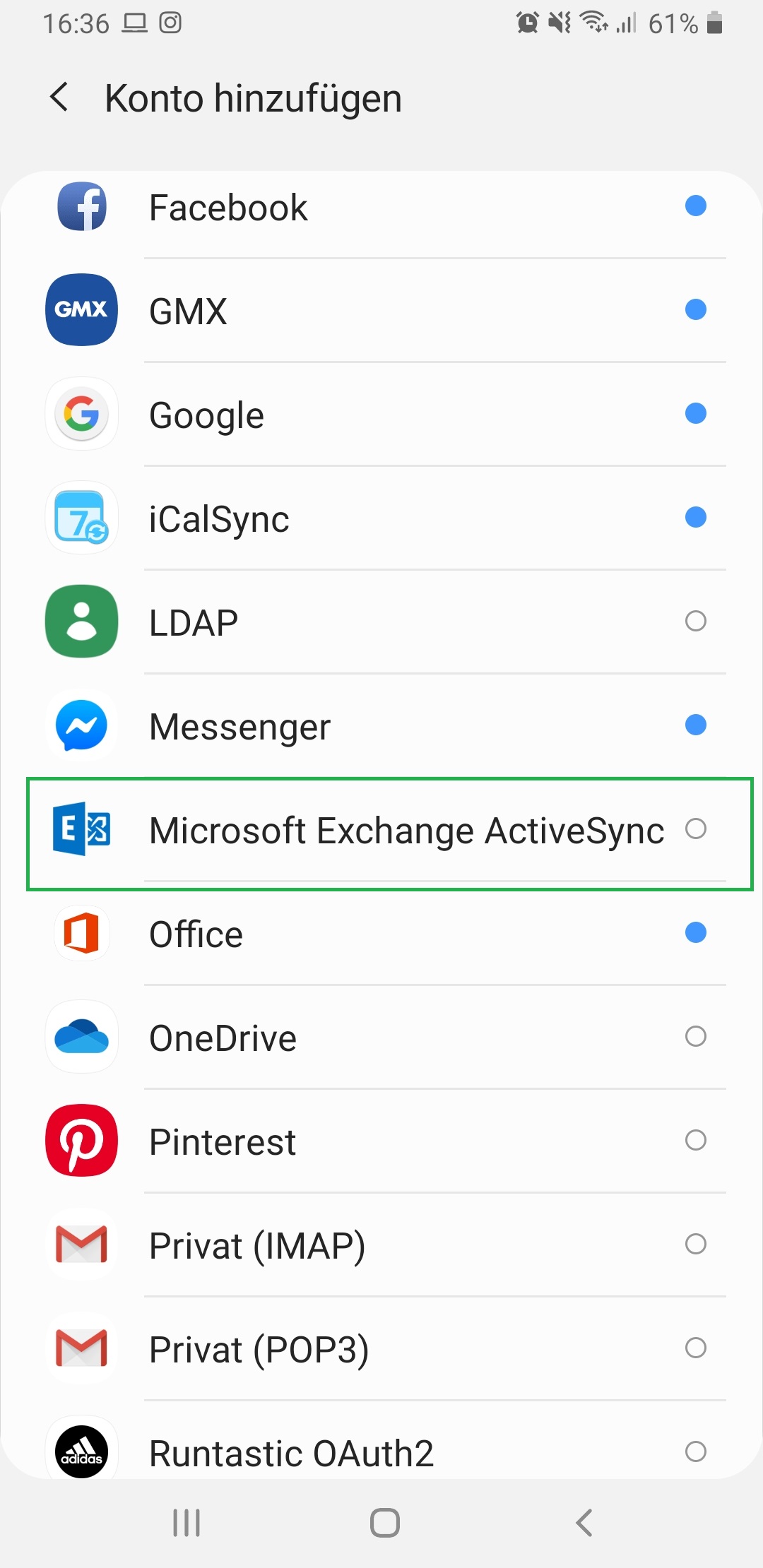
Hier haben Sie ganz unten die Möglichkeit "+Konto hinzufügen" auszuwählen. Wählen sie hier "(Microsoft) Exchange ActiveSync" aus.
Geben Sie hier unter "E-Mailadresse" bitte die Adresse nach folgendem Schema ein:
username@ihrinstanzname.infra-struktur.eu
Username ist dabei Ihr Login-Name zur infra-struktur, hinter dem @ steht die Adresse Ihrer infra-struktur - Instanz.
Unter Passwort tragen Sie Ihr persönliches infra-struktur - Passwort ein.
Nch dem Klick auf "Anmelden" akzeptieren Sie bitte die abgefragten Datenschutzrichtlinien und lassen gewünschte Zugriffsberechtigungen zu. Bitte verwenden Sie in jedem Fall die sichere SSL-Verschlüsselung.
Sollte ein Einrichten nicht sofort erfolgreich sein, überprüfen Sie, dass folgende Werte automatisch eingetragen wurden:
Domain/Domäne kann leer bleiben (evtl. das vor dem Backslash ), Benutzername ist die oben bereits genutze und konstruierte E-Mailadresse mit username@ihrinstanzname.infra-struktur.eu, (Exchange-)Server ist ihrinstanzname.infra-struktur.eu
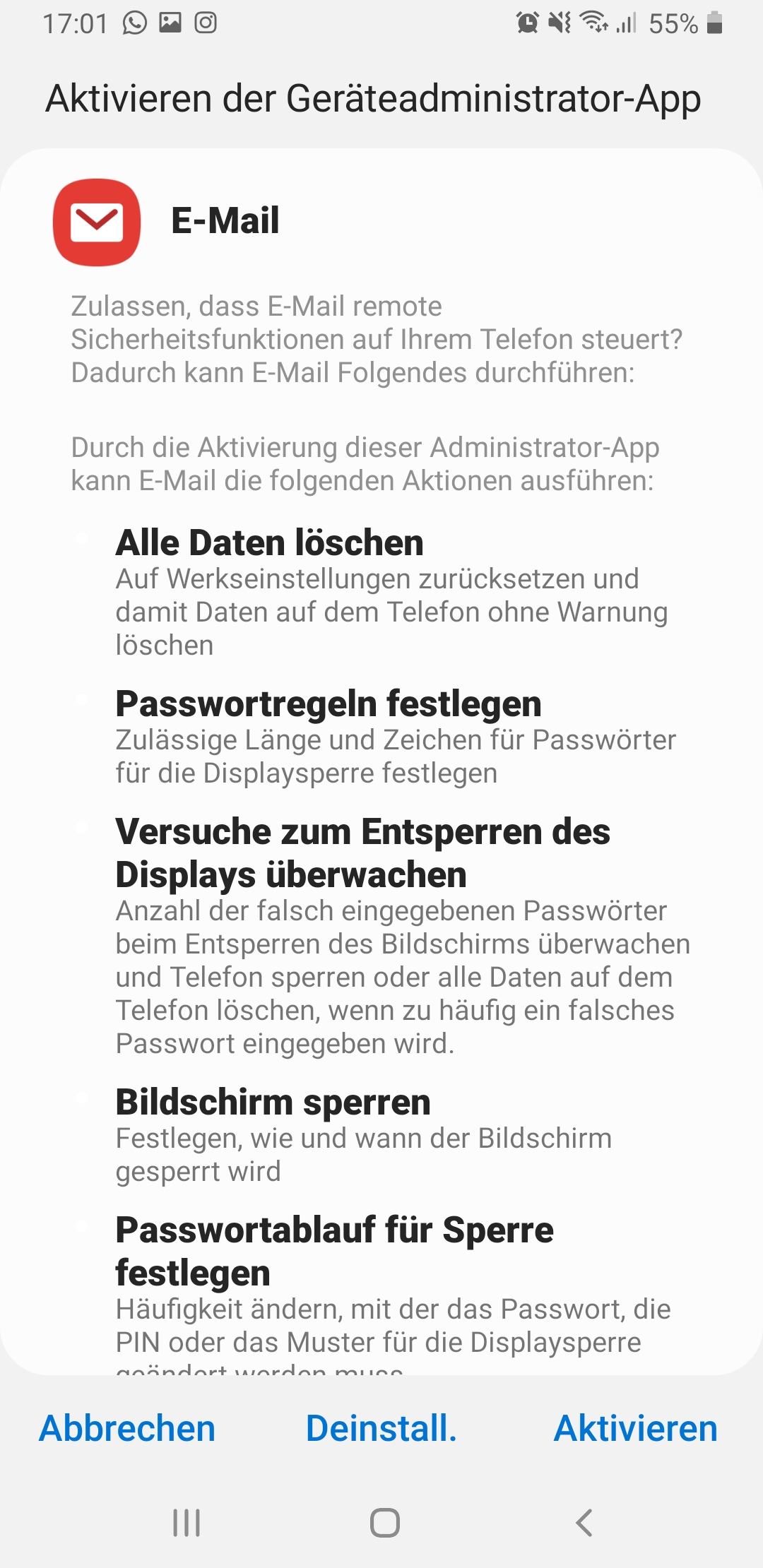
Wenn alles kotrrekt eingegeben wird müssen Sie wieder diverse Sicherheitsabfragen bestätigen und schließlich einmal einiges zur Geräteadministrator-App aktivieren:
Nachdem alles korrekt bestätigt ist öffnen Sie Ihre Kalender-App auf dem Smartphone und der neu eingerichtete Kalenderaccount sollte im Menü auswählbar sein. (Heißt dann wieder username@ihrinstanzname.infra-struktur.eu)
Nach dem Einrichten auf dem Smartphone klicken Sie in Ihren infraSync-Einstellungen am Rechner ggf. einmal auf "Kalendereinträge neu erzeugen".
Nach kurzer Zeit sollte der Terminabgleich erfolgen. Je nach Menge der abzugleichenden Termine kann es eine gewisse Zeit in Anspruch nehmen, bis initial einmal alle Termine auf dem Smartphone sind.
Nutzen von Termintypen in der infraSync-Schnittstelle
Sie können auf Ihrem Smartphone über die infraSync-Schnittstelle natürlich auch Termine in Ihren infra-struktur-Kalender eintragen und dabei die von Ihnen definierten Termintypen nutzen.
Gehen Sie dazu zunächst in Ihrer infra-struktur in den infraSync-Einstellungen auf "Kalender Konfiguration":
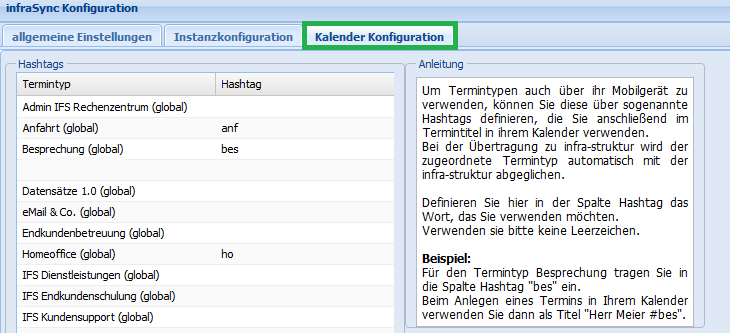
Hier sehen Sie eine Übersicht der von Ihnen genutzten Termintypen in einer Tabelle. In der rechten Spalte dieser Tabelle haben Sie die Möglichkeit, durch einfaches Reinklicken, Titel oder Tags zu vergeben, welche Sie hinterher beim Anlegen von Terminen auf dem Smartphone als Hashtag zur Termintypenvergabe auswählen können. Definieren Sie beispielsweise für den Termintyp "Besprechung" den Tag "bes" können Sie später beim Anlegen des Termins mit dem Hashtag #bes den Termintyp "Besprechung" auswählen. Hängen Sie dann den Hashtag einfach an den Titel des Termin an: Besprechung mit Herrn Vorwerk #bes. Bitte nutzen Sie für die Tags keine Leerzeichen.