

Wir haben bei NETZkultur die mobile Arbeitsweise und das mobile Büro deutlich verbessert, indem wir eine App für die Nutzung der infra-struktur entwickelt haben.
Im ersten Schritt möchten wir damit die bereits bekannte mobile Version /m ersetzen, welche bisher als schlanke Web Version der großen nativen infra-struktur im Einsatz war. Mit der infra-struktur App schaffen wir die Möglichkeit, die wichtigsten Funktionen auf jedem Endgerät nutzen zu können. Der Funktionsumfang der App ist so groß, dass dieser für rund die Hälfte der infra-struktur-Nutzer reicht, um die klassische Version in ihrem Arbeitsprozess abzulösen. Die klassische infra-struktur bleibt für die Power User nach wie vor mit allen erweiterten Funktionen bestehen.
Auf einer gemeinsamen technischen Basis ist es uns gelungen, Apps für die Betriebssysteme iOS und Android, sowie weiterhin eine browserbasierte Version bereitzustellen. Der Hauptunterschied dieser verschiedenen Apps besteht darin, dass man auf den verschiedene Displaygrößen eine so genannte responsive Anpassung hat. Aktuell gibt es folgende Lösungen:

Darüber hinaus gibt es natürlich die Möglichkeit, die App mit dem Brwoser zu nutzen. Die URL für die Browser Version lautet:
https://infra-struktur.appMit Hilfe des Chrome Browsers, lässt sich die Webversion auch als sogenannte PWA (Progressive Web App) installieren.
Wir setzen in dieser Ersteinführung den Fokus auf die App Version für Smartphones, um vorrangig die Funktionen auf einem kleinen Display vorzustellen. In der infra-struktur App für Tablets (z.B. Apple iPad) sind die Funktionalitäten genauso, wie für Smartphones. Einige Bereiche sind lediglich anders dargestellt, da sich durch die Größe eines Tablets logischerweise andere Verteilungen und Möglichkeiten ergeben.
Beim Aufruf der Adresse und beim Starten der App kommt dann folgender Bildschirm:
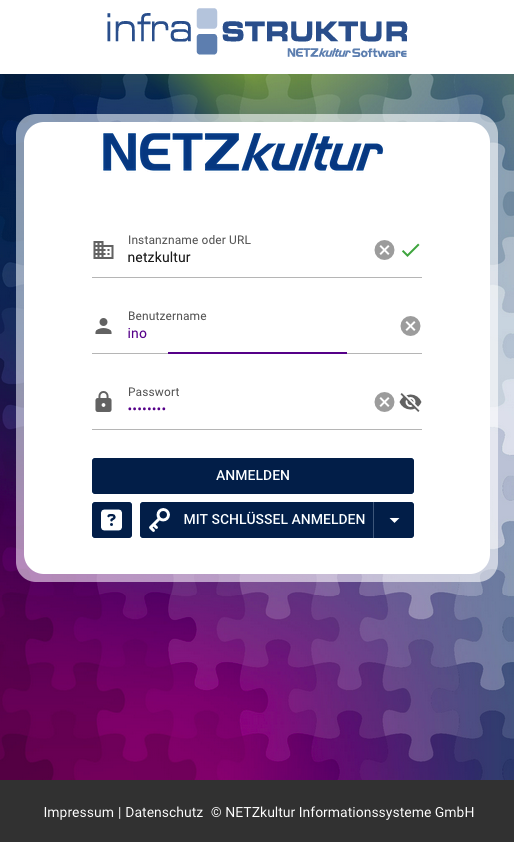
Instanzname: der erste Teil der URL zu Ihrer infra-struktur (Bsp.: https://demo.infra-struktur.eu/ -> Instanzname demo)
Benutzername: der gleiche Benutzername wie in Ihrer infra-struktur
Passwort: das gleiche Passwort wie in Ihrer infra-struktur
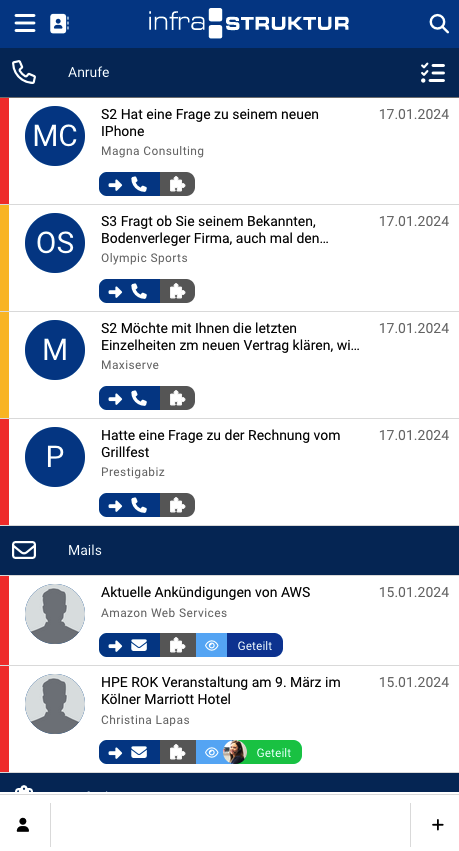
Nach erfolgreichem Login, landet man im Eingang, also der Startseite der App mit allen offenen Aktivitäten.
Hinweis: Für ein Login ohne Benutzername und Passwort schauen Sie bitte unten ins Kapitel
Webauthn - Login ohne Benutzername und Kennwort
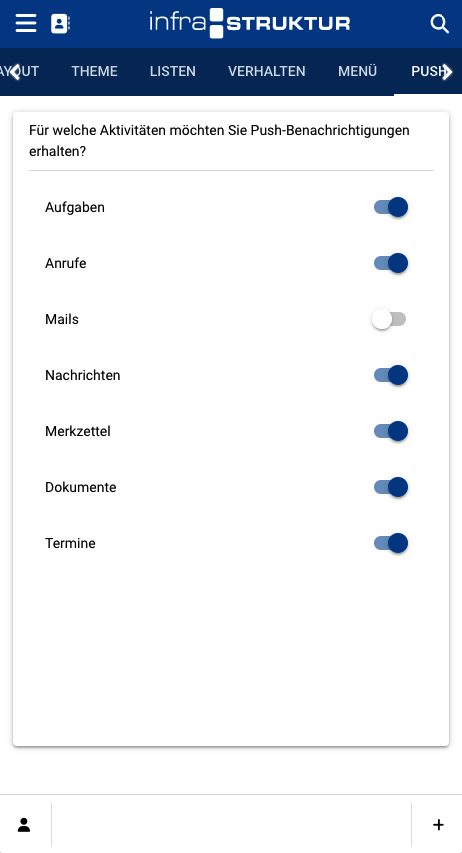
Eine der wichtigsten Funktionen von Apps sind Pushbenachrichtigungen. Es gibt in der infra-struktur ein Benachrichtigungssystem, um sich neue Anrufe nach Feierabend per Telekom schicken zu lassen. Mit der App ist dieser Umweg nicht mehr notwendig. Sie können sich bei neuen Anrufen, Aufgaben, Dokumenten, Mails, Terminen, Merkzettel und Nachrichten auf Wunsch direkt per Push Mitteilung informieren lassen.
Dazu gibt es in den Einstellungen einen eigenen Bereich, in dem Sie alle Pushbenachrichtigungen nach Wunsch anpassen können.
Das Icon der infra-struktur App zeigt mit den roten Zahlen die offenen Aktivitäten der Startseite an (iOS). Android kennt dieses Prinzip nicht, dort bezieht sich die Zahl in den Batches auf die offenen Benachrichtigungen. Diese Zahl wird bei neuen Benachrichtigungen und regelmäßig nach Zeit aktualisiert, auch wenn die App im Hintergrund läuft.
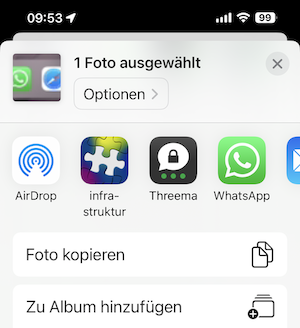
Auf dem Smartphone ist Ihnen der Teilen-Dialog aus vielen Apps bereits bekannt.
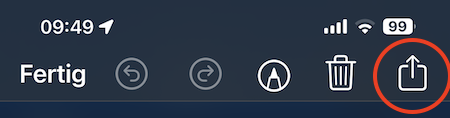
Durch die direkte Anbindung an das Dokumente Modul der infra-struktur können Sie direkt alle Dateien wie PDFs oder Screenshots direkt in Ihre Dokumentenablage der infra-struktur schieben.
Die App ist grundsätzlich in der Lage, den Zugriff auf mehrere Instanzen zu ermöglichen. Durch Klick auf das eigene Avatar Bild rechts oben, können Sie weitere infra-struktur Instanzen pflegen und einfach umschalten. Sehr praktisch, wenn Sie in mehreren infra-strukturen arbeiten oder zum Üben die Demoversion parallel anbinden wollen.

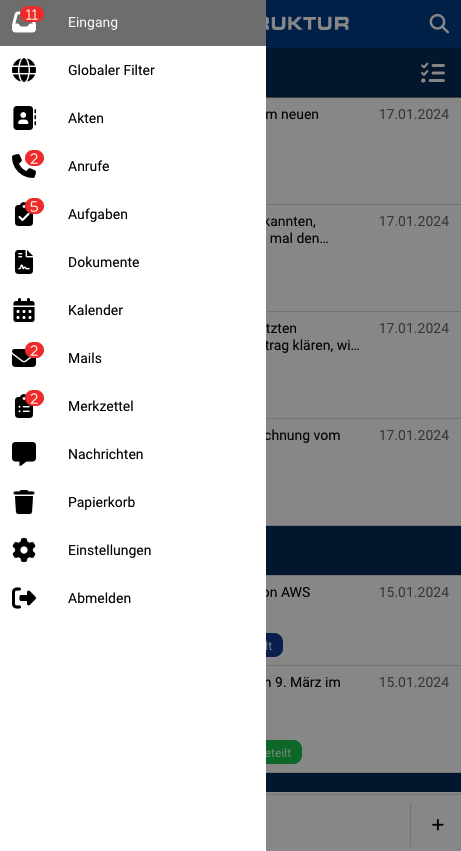
Ausgehend von der Beschreibung auf einem Smartphone, befindet sich auf der linken Seite das Hauptmenü, welches bei Klick auf die drei waagerechten Striche (sog. Burgermenü) links oben aufklappt. Als wichtigstes Element befindet sich ganz oben der "Eingang", welcher als zentraler Überblickpunkt betrachtet werden kann. Im Eingang wird alles Aktuelle und Unbearbeitete aufgeführt und kann auch direkt von hier aus bearbeitet werden. Unter dem NEU-Button (+) und den globalen Filtern befinden sich alle Menüpunkte Ihrer infra-struktur Module.
Für den bequemen Einhandbetrieb auf dem Smartphone befindet sich im unteren Bildschirmbereich rechts ein Icon da z.B. mit dem Hauptmenü oder dem + belegt werden kan. Durch diese Platzierung können Sie komfortabel mit Ihrem Daumen die Module ansteuern oder durch Klick auf das + eine Aufgabe, Nachricht oder Merkzettel erstellen. Ebenso können Sie Ihre Ansicht in den jeweiligen Modulen zwischen Offen, Meine und Alle umschalten oder Filter setzen.
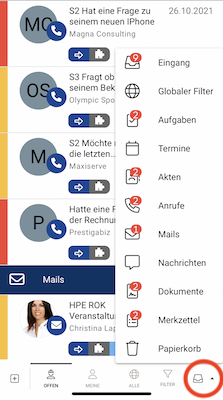
Beinhaltet das Menü zum Selektor Offen keine Elemente, weil es aktuell zu einem Modul keine roten oder gelben Aktivitäten gibt, wechselt die App automatisch nach rechts in Meine, zeigt also auch grüne Aktivitäten an. Enthält das Menü des Selektors Meine ebenfalls keine Elemente, springt die App zum Selektor Alle.
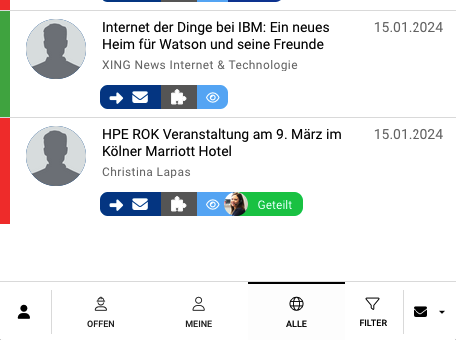
In der App gibt es eine Neuerung, die den Benutzer visuell unterstützen soll. Sie können für alle Nutzer, die einen Account im System haben, ein persönliches Bild hinterlegen und so den Fokus darauf legen, wer was geteilt hat, ohne es textlich eingeben zu müssen.

Wie Sie es von der infra-struktur gewohnt sind, arbeitet auch die App mit einer automatischen Aktualisierung. Erhalten Sie neue Informationen, neue E-Mails oder Nachrichten, wird die App und die darin enthaltenen Listen automatisch aktualisiert. Ein "nach unten" Ziehen oder neu Laden ist hier nicht notwendig.
Nach dem App-Start befinden Sie sich immer zuerst im Eingang. Durch Klick auf das infra-struktur-Logo gelangen Sie ebenfalls auf den Eingang, also auf Ihre infra-struktur Startseite mit allen offenen Aktivitäten und zu bearbeitenden Mails, Aufgaben etc.
Über das Hauptmenü unter dem Menüpunkt Einstellungen, gelangen Sie zu den Grundeinstellungen Ihrer App. Viele Einstellungen wirken sich nicht global oder pro Benutzer aus, sondern wird nur für dieses Gerät vorgenommen. Auf einem Tablet könnten Sie dadurch anders arbeiten als auf Ihrem Smartphone oder auf dem Bildschirm Ihres Autos. In den Einstellungen können sie am oberen Rand durch die verschiedenen Bereiche klicken.
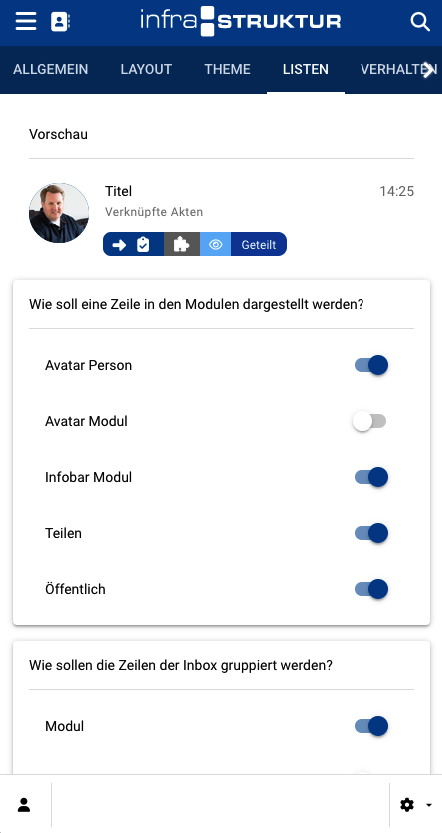
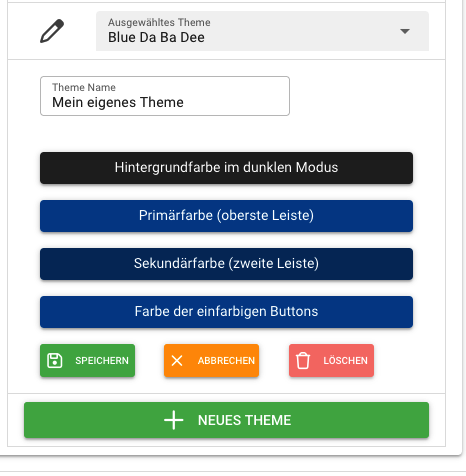
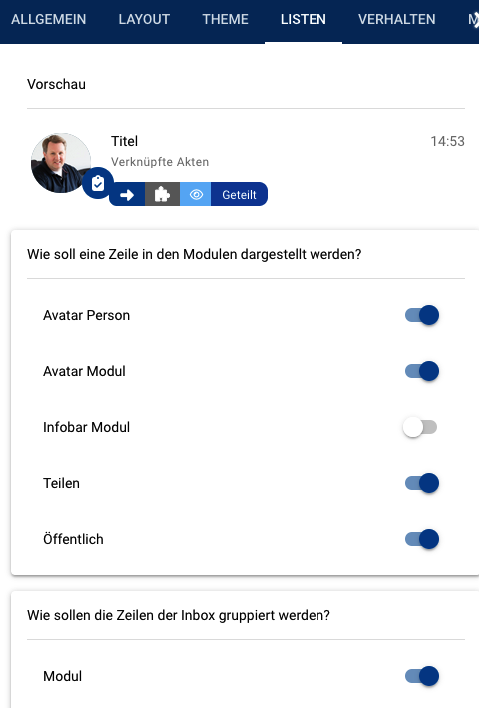
Einige kleine Darstellungsmodi können hier auch gesetzt werden.
In diesem Menüpunkt findet sich die Benutzer Online Liste. Hier sehen Sie in einer großen oder einer komprimierten Ansicht die angemeldeten Benutzer Ihrer Instanz. Es sind die bekannten Status Icons und Textinfos enthalten.
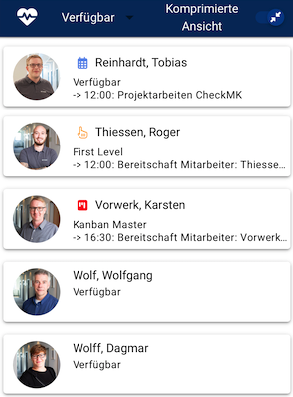
Durch Klick auf einen Benutzer können Sie diesem eine Nachricht schicken.
Zu allen Aktivitäten wie Anrufe, E-Mails, Dokumente etc. und Akten gelangen Sie im Modul in die Listenansicht.
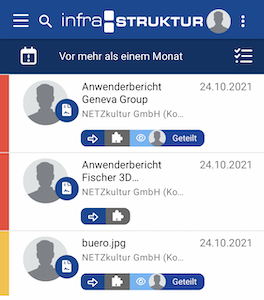
Hier können Sie direkt an den Symbolen erkennen, was es zu der Aktivität zu wissen gibt.

Richtung (eingehend oder ausgehend), verknüpft (Puzzle), öffentlich, geteilt und von wem geteilt (Avatar)
Zu jeder Aktivität und natürlich auch zu jeder Akte gibt es eine Detailansicht. Diese öffnet sich, sobald Sie in der Liste auf eine Zeile klicken.
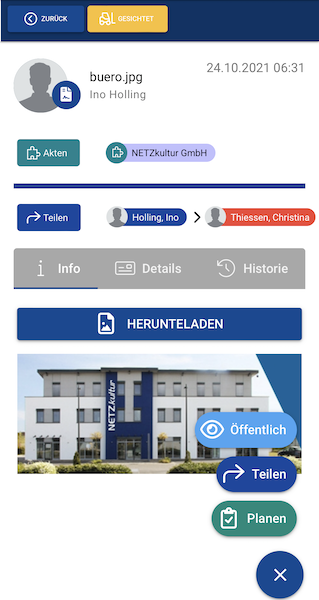
Hier können Sie folgende Informationen entnehmen (von oben angefangen):
Je nach Bildschirmauflösung wandern weitere Funktionen rechts unten in den Pfeil
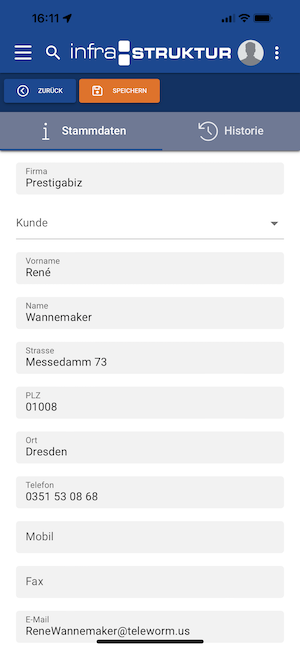
Über den oberen "BEARBEITEN"-Button wechselt man vom Ansichts- in den Bearbeitenmodus.
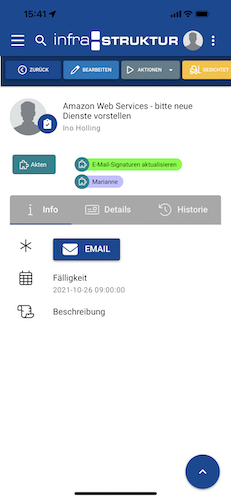
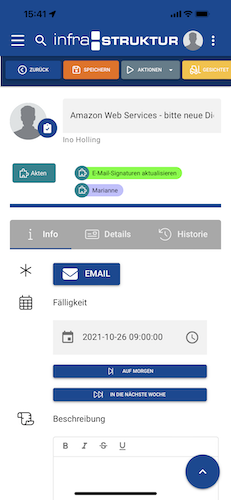
Es ist bewusst so aufgebaut, dass Sie den Bearbeitenmodus bewusst aktivieren müssen, damit nicht versehentlich Daten verändert werden.
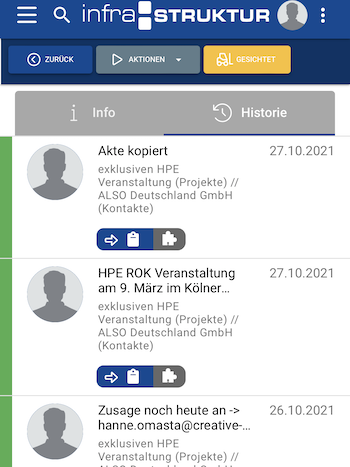
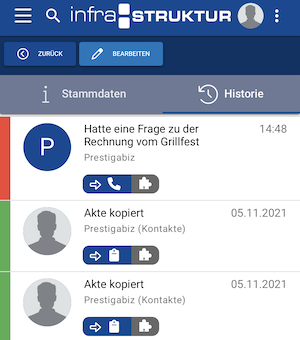
Zu jeder Aktivität können Sie sich natürlich auch die Historie aller anderen Aktivitäten anzeigen lassen, welche durch die Verknüpfung dazugehören.
Über den Menüpunkt Akten, gelangen Sie in die Listendarstellung der verschiedenen Aktentypen wie z. B. Kunden, Lieferanten, Projekte und Co. Als Erstes müssen Sie eine Auswahl treffen, welchen Aktentyp oder Instanz Sie sehen wollen. Der Zugriff auf die in infra-struktur gespeicherten Aktenlisten ist über den Button Listen möglich.
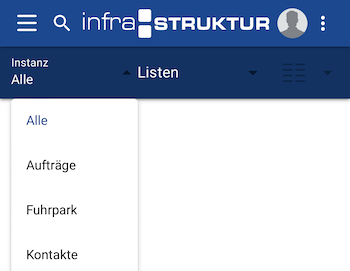
Nachdem Sie die Instanz, also den Aktentyp Instanz ausgewählt haben, wird die Listenansicht der enthaltenen Datensätze dargestellt. Durch Klick auf eine Kachel springen Sie direkt in die Akte.
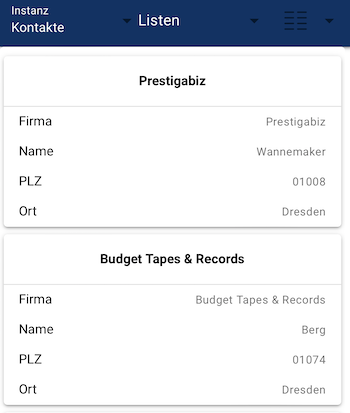
Was auf der jeweiligen Kachel dargestellt werden soll, kann rechts oben über das 2-Spalten-Symbol eingestellt werden.
In der Detailansicht wird je nach Auflösung die Akte selbst dargestellt. Über den Bearbeiten Button gelangen Sie in den Modus, in dem Sie auch die Daten verändern können.
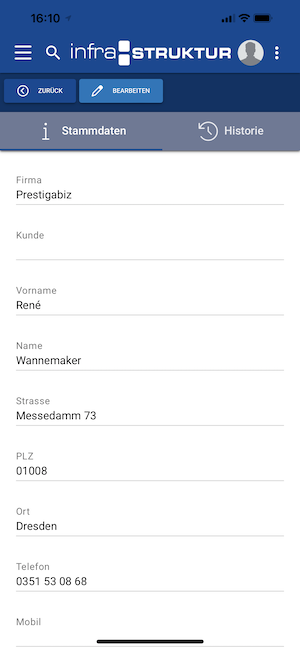
Zu jedem Datensatz können Sie sich natürlich auch die Historie aller Aktivitäten anzeigen lassen.
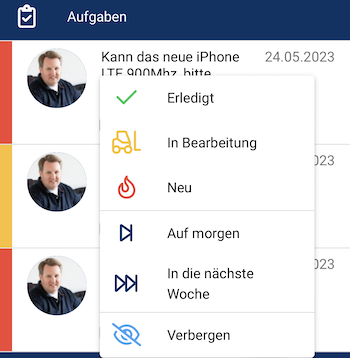
Sie erreichen das Kontextmenü bei Aktivitätenlisten im Modul, der Startseite aber auch der Historie von Akten durch ein langes drücken auf die Zeile (Touchdisplay) und im Browser durch das klicken mit der rechten Maustaste. Das Kontext steht für einzelne Elemente in der Liste und auch die Multiselektion zur Verfügung.
Das Kontextmenü bietet über das reine ändern der Statusfarbe, noch weitere Möglichkeiten, abhängig vom Aktitvitätentyp:
usw.
Bei größeren Auflösungen wie auf dem iPad oder Browser am großen Bildschirm gibt es die Möglichkeit, wie von der klassischen infra-struktur bekannt, mit Seitenpanels zu arbeiten.
Wenn Sie aus der Liste jetzt Elemente wie Anrufe, E-Mails usw. öffnen, bleibt die Liste stehen und er blendet die Details im Seitenpanel ein. Steht man bei z.B. bei einer Aufgabe im Bearbeitenmodus und klickt ein weiteres Element an, öffnet sich ein weiteres Panel. Diese kann man dann über die Tabs wechweln. Ebenso bei weiteren Elementen aus der Historie eines Elements und auch ein Datensatz kann jetzt im Seitenpanel dargestellt werden.
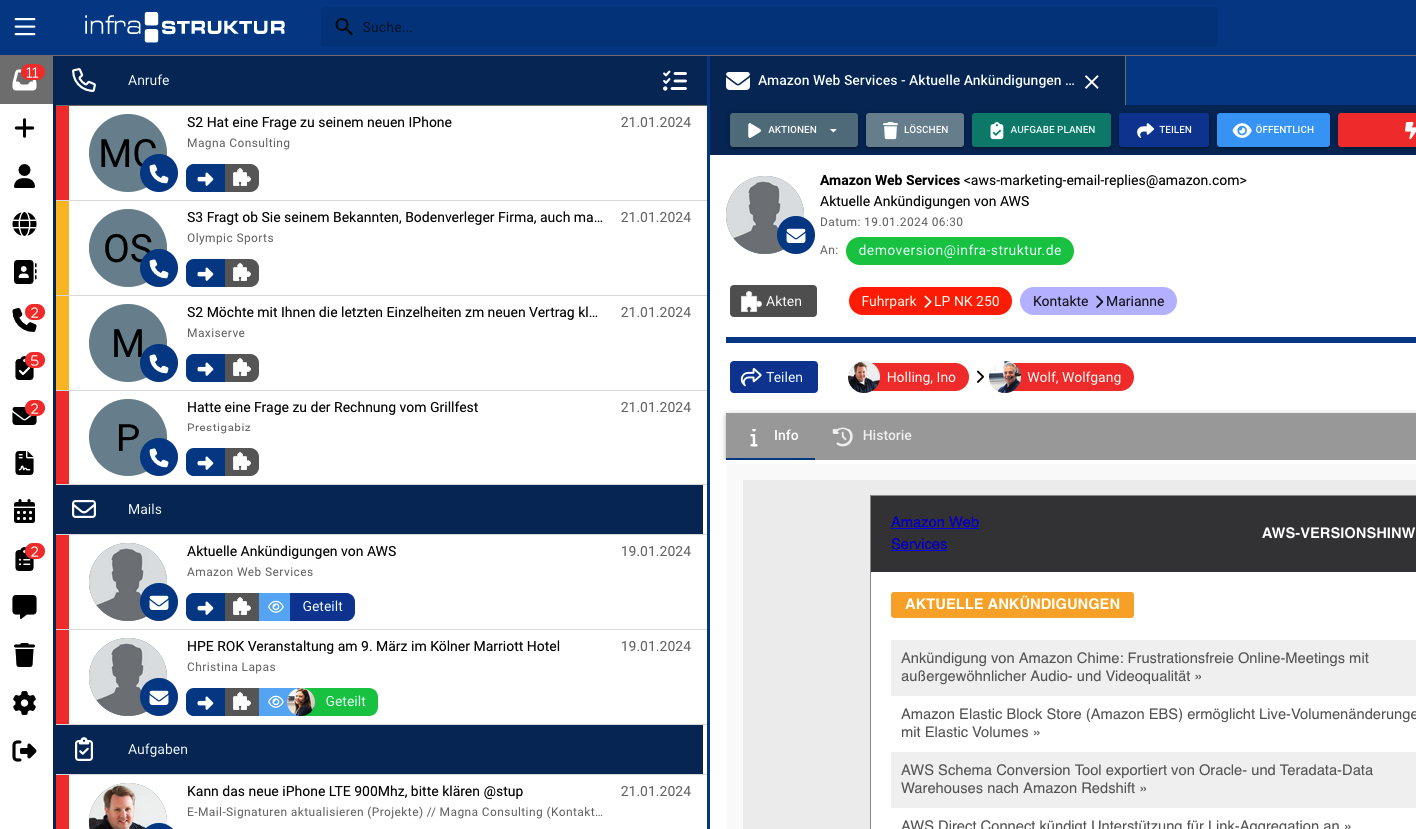
Die Aktivierung der Funktion "Seitenpanel Ansicht" hängt also von der Auflösung des Displays ab, es kann in den Einstellungen aber auch aktiviert/deaktiviert werden. Die Breite des Seitenpanels können Sie über den linken Rand des Panels selber festlegen, die App merkt sich die letzte Einstellung.
Die App bietet einen großen Vorteil: Weil alle Informationen auch über die Smartphone App abrufbar sind, haben Sie unterwegs auch alles dabei - sämtliche Anrufe, Dokumente und E-Mails. Auf diese können Sie auf verschiedenen Wegen zugreifen:
Die Suchfunktion auf der Eingangsseite stellt eher einen Filter der Elemente des Eingangs dar. Sie können durch einen Filterbegriff die Eingangsliste nach einem Begriff filtern/durchsuchen.
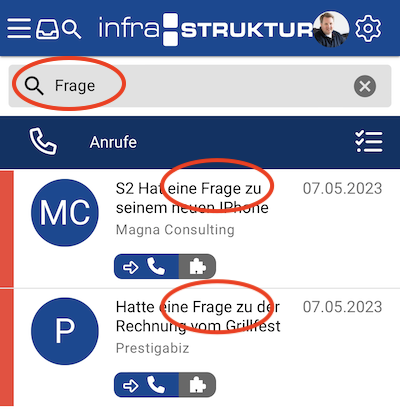
Jedes Modul hat oben rechts oder da wo sich dich diese selber platziert haben, die praktische Suchfunktion, dargestellt mit einer Lupe. Beim Klick öffnet sich darunter das Eingabefeld für den jeweiligen Suchbegriff. Grundsätzlich gilt: Der eingegebene Suchbegriff bezieht sich immer auf das Modul in dem Sie sich gerade befinden.
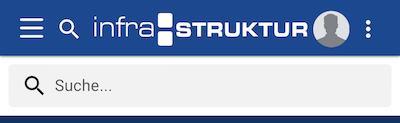
Als Ergebnis erhalten Sie wieder eine Liste mit Suchergebnissen, welche nach Aktualität gelistet werden. Während die Suche läuft, zeigt die App ein Wartesymbol.
Wenn Sie die Suchfunktion in einem Datensatz benutzen, in dem Sie oben auf die Lupe klicken, öffnet sich zu den Suchergebnissen gleich der Historienreiter. Das Suchfeld oben bezieht sich in diesem Fall auf die Volltextsuche in der Historie einer digitalen Akte.
Innerhalb eines Moduls z. B. bei E-Mails können Sie nicht nur im Volltext suchen, sondern auch filtern. Die einfachsten und am meisten genutzten Filter befinden sich im Quickmenü. Ebefalls unten neben dem Alle Button befinden sich die Modulfilter.
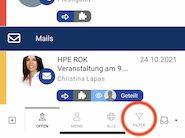
Im Modulfilter können Sie nach Datum, nach Benutzern und nach sogenannten Boxen filtern. Boxen sind z. B. E-Mailpostfächer oder Dokumentenablagen, je nach Modul.
Die Suchen und Filter lassen sich natürlich miteinander kombinieren. Der Button rechts oben Filter anwenden löst den Filtervorgang aus.
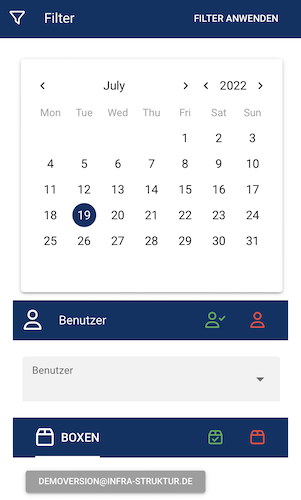
Der Globale Filter geht jetzt noch einen Schritt weiter, denn hier lassen sich auch Module als Kriterium heranziehen. Zum Beispiel können Sie von einem Benutzer alle Anrufe und E-Mails des heutigen Tages filtern.
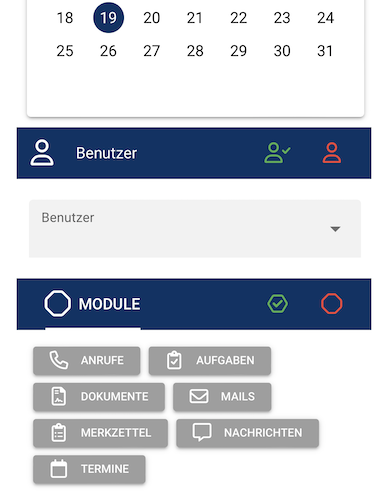
Wenn Sie in ein Modul gehen, sehen Sie im Standard die Aktivitäten des Tages. Im Anruf also die Anrufe von heute.
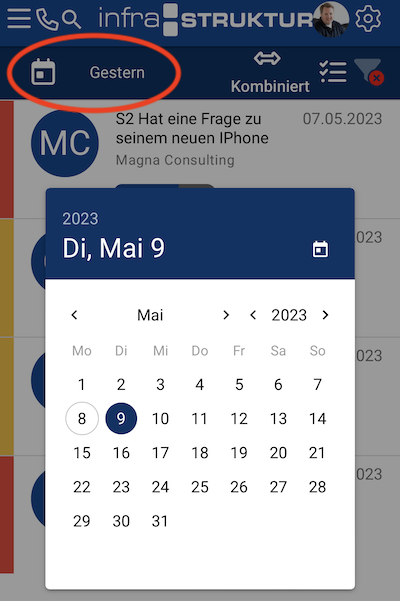
Durch Klick auf heute öffnet sich ein kleiner Minikalender. Dort können Sie schnell auf die Anrufe eines bestimmten Tages umschalten. Analog lassen sich dafür auch Filter nutzen. Da Sie den Datumswechsel am häufigsten benötigen werden, geht es hierüber am schnellsten. Um zurück auf heute zu springen, einfach den Filter löschen oder im Minikalender auf heute klicken.
Um in den Listen gleich mehrere Elemente auf grün setzen zu können, gibt es rechts oben das Icon für Multiauswahl. Sobald Sie dies auswählen, erscheint vor jedem Element der Listensicht eine Auswahlbox.
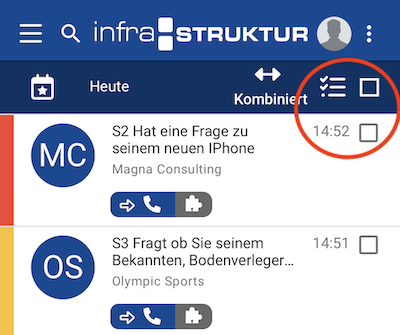
Die obere Auswahlbox selektiert alle Elemente der Liste. Diese Selektion greift auch für eine Suche, um z.B. alle E-Mails eines gesuchten Absenders auf grün zu setzen. Mit dem Kontextmenü (lange tippen) können sie diese dann z.B. auf "Erledigt" setzen.
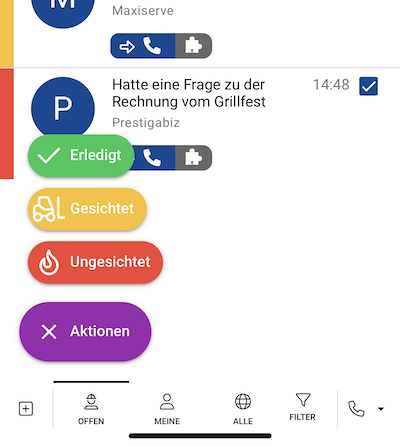
Aus jeder Aktivität, lassen sich zur besseren Organisation Aufgaben erzeugen. Je nach Auflösung finden Sie den "Planen"-Button oben im Menü oder unten im farblichen Pfeil. Sie können direkt aus einem Anruf, einer E-Mail oder einer anderen Aktivität eine Aufgabe planen, diese mit einem Text versehen und das Datum festlegen. Die verknüpfte Akte der Aktivität wird automatisch übernommen.
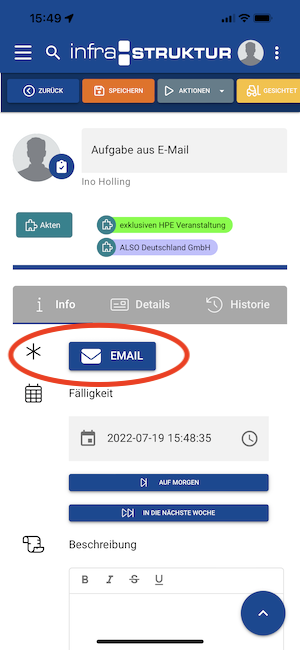
Diese Aufgabe ist natürlich auch direkt mit der ursprünglichen Aktivität (hier rot markiert) verknüpft, damit Sie das Original zur Aufgabe direkt zur Hand haben.
Der Eingang, anzusehen als "Cockpit" und Ausgangspunkt Ihres Arbeitsalltags, sollte nicht zu voll sein und in der Tat wirklich nur die Informationen beinhalten, die Sie aktuell für Ihre Arbeit benötigen. Erledigte Dinge werden auf grün gesetzt, erst später benötigte Informationen via Aufgabe terminiert. Das Erzeugen von Aufgaben verfolgt eine spezielle Idee: Sie halten sich den Eingang frei und übersichtlich.
Der weitere Aspekt ist die Idee: Zu jeder Aktivität sagen zu können: "Was soll ich tun und wann soll ich es tun?" Die erste Frage verhilft Ihnen dabei, einen konkreten Schritt festzulegen und in Kurzform sagen zu können, was es zu tun gibt. Sie brauchen also in zwei Wochen die lange E-Mail nicht nochmal zu lesen. Es reicht die Info zur Tätigkeit: Was ist zu tun?